
PRLab → SEO-блог → Инструменты для контента
HTML редактор онлайн: как работать с визуальным WYSIWYG
Редактировать HTML в визуальном режиме удобно, когда нужно быстро подготовить аккуратный текст, ссылку, список или изображение и при этом сохранить контроль над разметкой. Онлайн WYSIWYG-редактор показывает результат сразу, а при необходимости позволяет посмотреть и скопировать исходный код.

Что такое WYSIWYG-редактор HTML
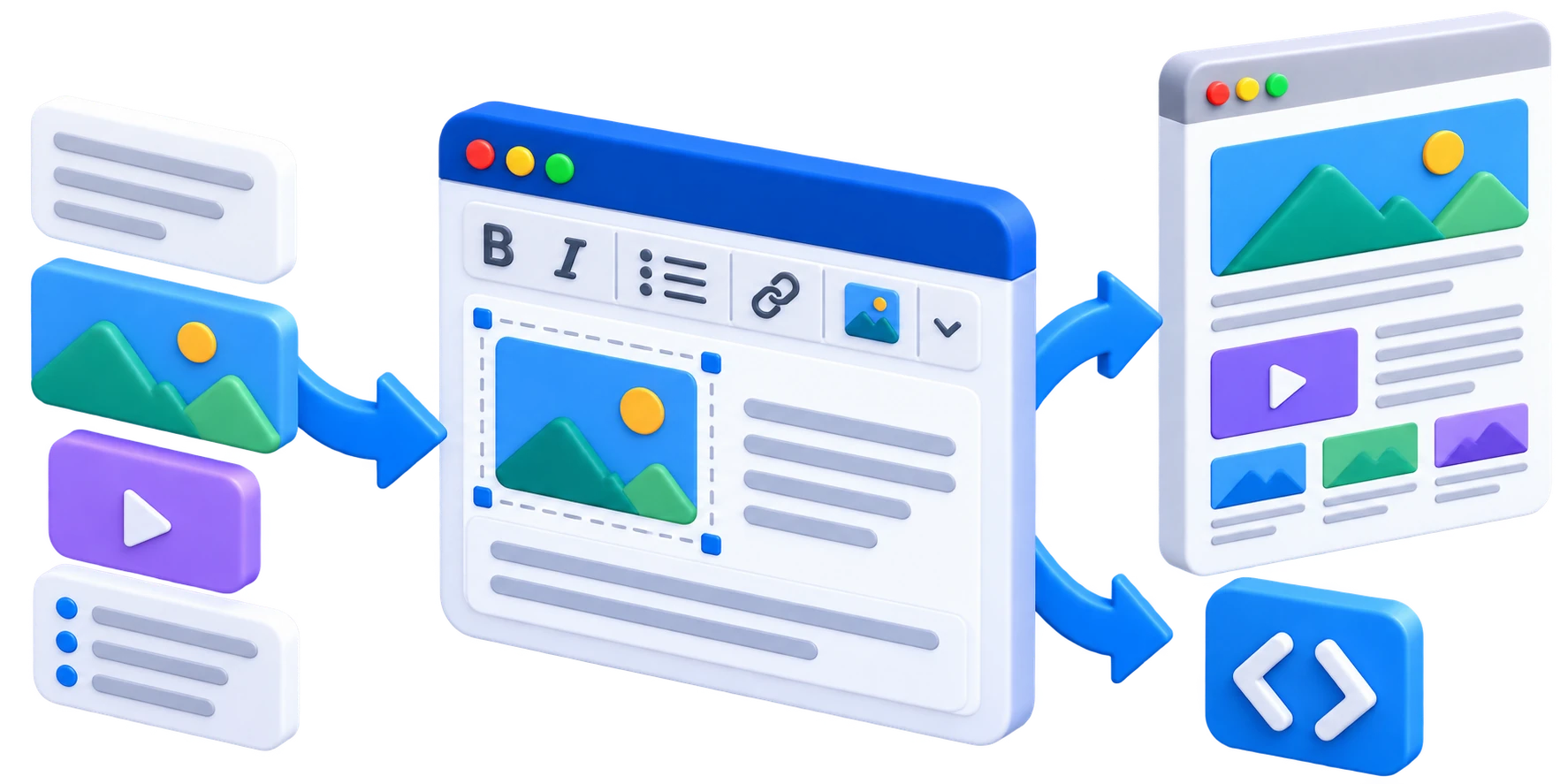
WYSIWYG расшифровывается как «что видишь, то и получаешь». Это режим, в котором автор меняет текст не через теги, а через знакомые действия: выделяет фрагмент, делает его жирным, создаёт заголовок, список или ссылку. Редактор формирует HTML в фоне, поэтому результат можно вставить в CMS, письмо, карточку товара или шаблон страницы.
HTML редактор PRLab сочетает визуальное поле с просмотром кода: можно форматировать материал как обычный документ, а затем проверить итоговую разметку, скопировать её или вернуться к последней версии. Это полезно и редактору без технического опыта, и специалисту, которому нужен быстрый черновик.1
Визуальный и кодовый режимы дополняют друг друга
Визуальный режим удобен для содержания и оформления. Кодовый — для проверки лишних элементов, классов и ссылок. Лучший рабочий сценарий: сначала быстро собрать материал визуально, затем открыть HTML и убедиться, что разметка соответствует задаче.
Когда полезен онлайн HTML-редактор
Инструмент помогает подготовить фрагмент страницы без установки программы и без передачи доступа к сайту. Он особенно удобен для описаний товаров, новостей, страниц услуг, email-шаблонов и блоков FAQ. Вместо ручного написания <p>, <ul> и <a> можно собрать основу мышью, а потом доработать при необходимости.
| Задача | Что сделать в редакторе | Что проверить перед публикацией |
|---|---|---|
| Описание услуги | Добавить заголовки, абзацы и преимущества списком. | Один H1 на странице и логичный порядок разделов. |
| Ссылка в тексте | Выделить фразу и указать адрес. | Анкор описывает переход, URL ведёт на нужную страницу. |
| Статья блога | Собрать структуру, цитаты, списки и изображения. | Нет пустых заголовков и дублирующих блоков. |
| HTML для CMS | Скопировать готовую разметку в редактор сайта. | Предпросмотр и адаптация на мобильном экране. |
Необязательно быть разработчиком
Для обычной публикации достаточно понимать назначение базовых элементов: заголовок сообщает тему, абзац раскрывает мысль, список упрощает последовательность, ссылка продолжает сценарий пользователя. Если требуется сложная интерактивность, форма или дизайн-система, задачу лучше передать разработчику.
Как работать с HTML WYSIWYG-редактором онлайн
- Откройте визуальный HTML-редактор и вставьте черновик текста без лишнего форматирования.
- Разделите материал на смысловые блоки и назначьте подзаголовки.
- Используйте списки для шагов, условий, характеристик и преимуществ.
- Добавьте ссылки на релевантные страницы и проверьте их адреса.
- Вставьте изображения с понятным описанием, если платформа поддерживает атрибут alt.
- Откройте HTML-код, проверьте структуру и скопируйте результат в нужную систему.
Как сохранить чистую и понятную HTML-разметку
Визуальный редактор может перенести в HTML лишние стили, особенно если вставлять текст из офисного документа или другого сайта. После вставки полезно очистить форматирование и проверить код: один и тот же смысл не должен быть обёрнут несколькими одинаковыми тегами.
Для текста достаточно базовой семантики: <h2>–<h6> для вложенных разделов, <p> для абзацев, <ul> или <ol> для списков, <a> для ссылок. Не используйте заголовки только ради крупного шрифта — назначение тега важнее визуального размера.
Проверка перед вставкой в CMS
Посмотрите, не появились ли пустые абзацы, повторные стили, ссылки без текста и изображения без описания. Оценить целую страницу после публикации можно через аудит сайта. Если нужно создать технические файлы для индексации, пригодятся генератор robots.txt и генератор sitemap.xml.
Как HTML-разметка помогает SEO и читателю
Чистая разметка делает страницу понятнее браузеру, поисковому роботу и человеку с мобильного устройства. Логичные заголовки помогают быстро просканировать текст, списки упрощают инструкции, а осмысленные ссылки связывают близкие темы. При этом теги сами по себе не гарантируют позиции: они помогают донести уже полезное содержание.
Перед публикацией сопоставьте страницу с поисковым намерением. Сервис определения интента помогает понять, ожидает ли пользователь инструкцию, сервис, сравнение или действие. Затем можно следить за видимостью через проверку позиций и обновлять текст по фактическим вопросам аудитории.
Правило доступности
Не передавайте важный смысл только цветом, картинкой или размером шрифта. Понятный текст, корректные заголовки, читаемые ссылки и альтернативное описание изображения помогают всем посетителям, в том числе при использовании экранных читалок.
Чек-лист для визуального HTML-редактора
- У страницы есть ясная цель и полезный первый абзац.
- Заголовки идут по логике, а не выбираются ради оформления.
- Списки применены там, где есть последовательность или перечень.
- Каждая ссылка имеет понятный текст и рабочий адрес.
- В HTML нет лишних пустых блоков и повторяющихся стилей.
- Результат проверен в предпросмотре и на мобильном устройстве.
Онлайн WYSIWYG-редактор помогает быстрее перейти от идеи к аккуратной разметке. Используйте его как инструмент для структуры и содержания, проверяйте итоговый HTML и не забывайте: лучшая страница начинается не с тегов, а с полезного ответа пользователю.
Сноски и пояснения
- Браузерный редактор подходит для подготовки и правки HTML, но возможности итоговой страницы зависят от CMS: она может удалять отдельные теги, атрибуты или стили при сохранении. ↩