
Как найти изображения без Alt на сайте
Находить изображения без Alt на сайте стоит не только перед SEO-аудитом. Alt-текст помогает поисковому роботу и человеку со скринридером понять смысл изображения, а массовые пропуски в шаблоне легко распространяются на сотни URL. Ниже — рабочая схема поиска, приоритизации и исправления без шаблонного переспама.
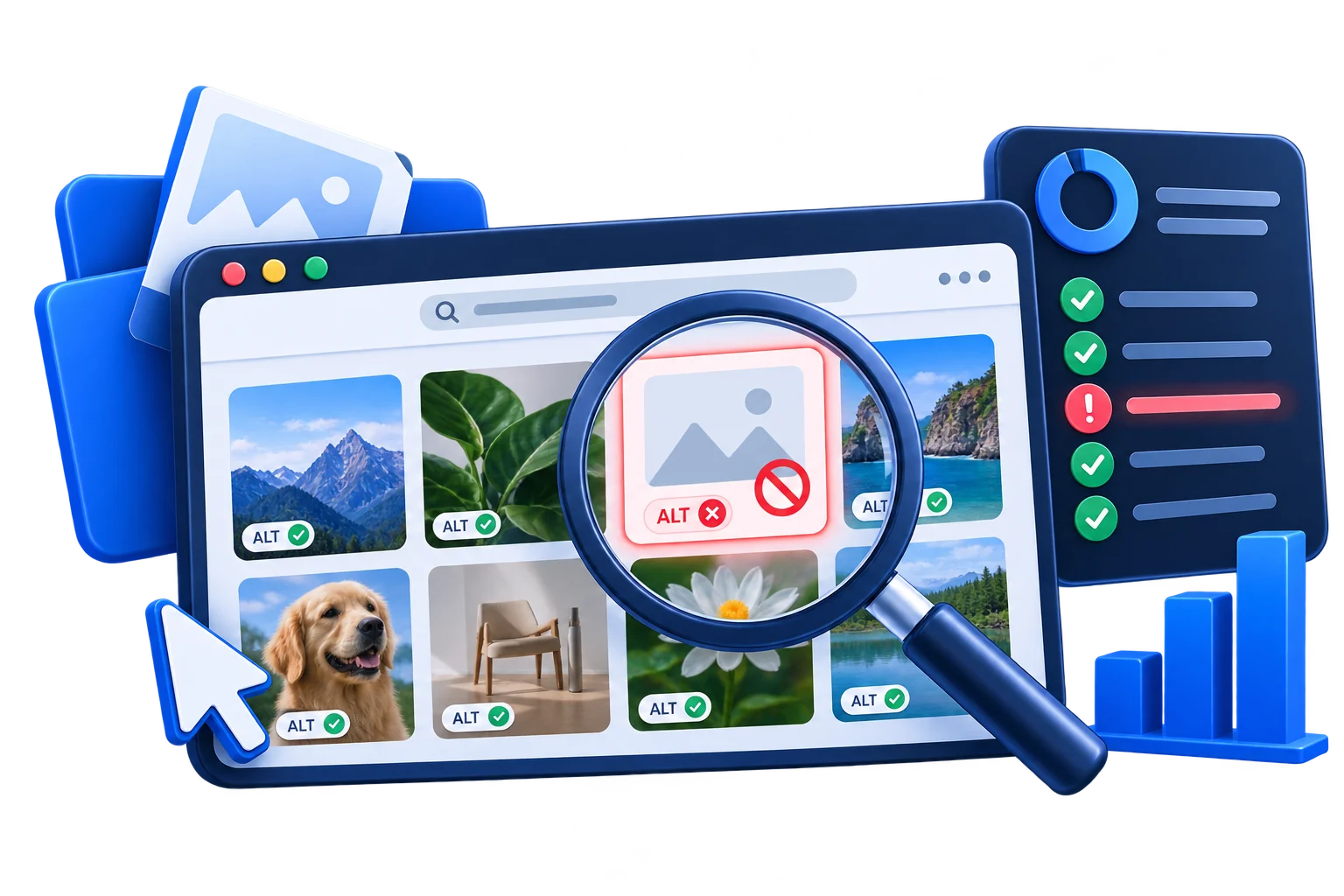
Что означает Alt и почему отсутствие текста — не всегда ошибка
Атрибут alt — краткая текстовая альтернатива для тега img. Он помогает, когда картинка не загрузилась, используется скринридер и даёт поиску контекст. Для фото товара опишите предмет и важный признак; имя IMG_2184.jpg контекста не даёт.
Семантика статьи
Основной запрос: «как найти изображения без alt». Дополнительные кластеры: проверить alt у изображений, картинки без alt на сайте, alt текст изображений, аудит изображений, как прописать alt и SEO-оптимизация картинок. Интент — быстро провести проверку и исправить важные URL.
Где Alt влияет заметнее
Сначала проверьте карточки товаров, услуги, статьи, инфографику и изображения-ссылки. Начните с аудита сайта и карты сайта, чтобы не ограничиться случайной выборкой.
Как найти изображения без Alt на всех страницах
Надёжный путь — обойти список URL, извлечь все img и сравнить страницу, источник, текущий Alt и тип элемента. Поиск в браузере показывает один документ; для сайта нужен краулер или выгрузка CMS. Сохраните исходный отчёт для контроля после релиза.
| Способ | Когда подходит | Что проверить |
|---|---|---|
| Обход URL | Сайт любого размера | Нет атрибута, пустой текст, дубли |
| Выгрузка CMS | Контент хранится централизованно | Поля медиафайлов и шаблоны |
| Проверка шаблона | Ошибка повторяется | Вывод, запасной Alt, изображения-ссылки |
Соберите адреса страниц, а не только картинки
Один файл бывает на сотнях URL, а исправляется в одном компоненте. Группируйте результаты по шаблону: карточка, статья, баннер, категория. Сначала устраните повторяющуюся ошибку в шаблоне, затем редкие ручные пропуски.
Быстрый фильтр при проверке
Проверьте и несуществующие адреса: пригодится проверка битых ссылок на сайте. Для структуры страницы откройте проверку H1–H6.
Как писать Alt: кратко, точно и по роли изображения
Хороший Alt отвечает на вопрос: «Что потеряет пользователь, если эту картинку не увидеть?» Опишите значимую информацию естественными словами. Не начинайте с «изображение», «фото» или «картинка», если это не важно для смысла. Не вставляйте список ключей: описание должно соответствовать конкретному изображению, а не продвигать страницу любой ценой.
- Товар: «Белая настольная лампа с регулируемой стойкой» — предмет и существенный признак.
- Диаграмма: «Рост органического трафика с 12 до 28 тысяч визитов за квартал» — вывод, а не набор цветов.
- Кнопка с иконкой: «Открыть фильтры» — действие элемента.
- Декор: пустой
alt="", если картинка не добавляет смысл.
Не копируйте заголовок механически
Если рядом уже написано «Тарифы», у иконки-кнопки Alt может быть пустым или выражать действие — «Выбрать тариф». А у схемы под заголовком «Порядок настройки» Alt должен передавать отличительную информацию: «Схема из трёх шагов: создать проект, добавить ключи, запустить проверку». Контекст решает, какую часть смысла нужно повторить.
Alt и внутренняя перелинковка
Когда изображение само является ссылкой, его альтернативный текст участвует в понятности перехода. Не пишите «нажмите здесь»: опишите назначение, например «открыть отчёт по позициям». Затем убедитесь, что у важных страниц есть текстовые переходы: проверьте внутреннюю перелинковку сайта и найдите страницы без понятных входящих ссылок. Изображение не должно быть единственным способом навигации.

План исправления: от отчёта до повторной проверки
- Зафиксируйте базу. Сохраните число URL и изображений без Alt, дату, инструмент и правила исключений.
- Разметьте типы. Отделите смысловые изображения, изображения-ссылки, декоративные элементы и системные иконки.
- Исправьте шаблоны. Добавьте обязательный Alt или осознанный пустой атрибут в общий компонент.
- Заполните ручной контент. Дайте редактору короткие примеры и лимит: лучше точная фраза, чем длинный рекламный абзац.
- Пересканируйте после публикации. Проверяйте опубликованный HTML, а не только данные в админке.
После правок не ограничивайтесь одним показателем. Посмотрите, доступны ли URL роботам, не появились ли дубли и не потерялись ли атрибуты после обновления темы. Для этой части полезна проверка canonical на всех страницах, а за изменениями видимости следите через проверку позиций.
Частые ошибки при оптимизации картинок
Первая ошибка — массово подставлять название сайта или главный ключ во все изображения. Такая автоматизация создаёт одинаковые Alt-тексты и не описывает конкретные объекты. Вторая — заполнять Alt у декоративных иконок: посетитель со скринридером начинает слышать повторяющийся шум. Третья — забыть про мобильный интерфейс, где иконка может остаться без видимой подписи и стать единственным управлением.
Проверяйте изменения выборочно на телефоне и десктопе: Alt не должен ломать вёрстку, а контентные изображения — выходить за экран. Если обновляете большие статьи, используйте рекомендации по длине SEO-статьи, чтобы улучшение медиа не превращало материал в набор одинаковых фраз.
Сноски и пояснения
- Google рекомендует использовать понятный контекст и описательный Alt-текст для изображений, когда он нужен пользователю; декоративные картинки не должны добавлять лишний шум. Google Search Central: SEO для изображений. ↩