
PRLab → SEO-блог → Скорость сайта
Как найти большие изображения, замедляющие сайт
Большие изображения, замедляющие сайт, часто незаметны в редакторе: браузер скачивает файл на несколько мегабайт ради превью шириной 400 пикселей. Это растягивает отрисовку первого экрана и ухудшает Core Web Vitals. Разберём, как найти тяжёлые файлы и уменьшить их без заметной потери качества.
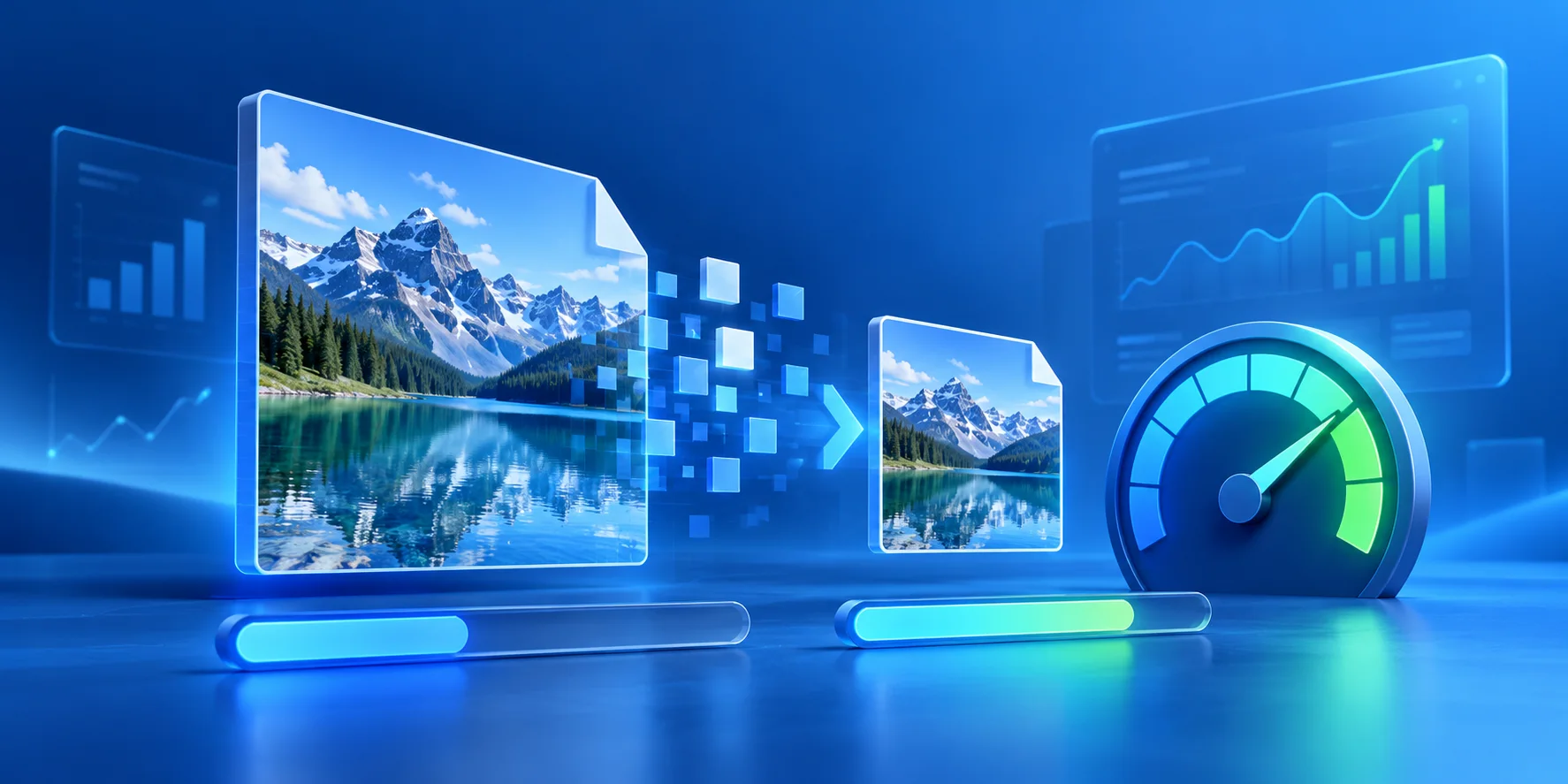
Почему изображения замедляют загрузку
У изображения есть три разных размера: вес файла в байтах, физические размеры в пикселях и размер в макете. Если в карточке показывается 600 × 450 px, а сервер отдаёт исходник 4000 × 3000 px, посетитель скачивает невидимые детали.
Самая важная картинка — баннер, обложка или главное фото товара на первом экране. Она часто влияет на Largest Contentful Paint (LCP). Для неё важны корректный размер и современный формат; декоративные изображения ниже сгиба могут загружаться позже.
Вес больше нормы
Крупный JPEG или PNG задерживает сетевую загрузку. Это заметно на медленном мобильном интернете и при длинной странице с галереями.
Размеры не соответствуют макету
Браузер скачивает оригинал, а затем уменьшает его средствами CSS. Передача лишних пикселей не делает изображение резче.
Где найти тяжёлые изображения на сайте
1. PageSpeed Insights и Lighthouse
Откройте нужный URL в PageSpeed Insights и смотрите рекомендации по изображениям: неэффективная кодировка, слишком большой ресурс, неправильная доставка под размер экрана. Lighthouse удобно запускать и в Chrome DevTools — так можно проверить как мобильный, так и десктопный сценарий. Начинайте с страниц, которые получают органический трафик или используются в рекламе.
2. Вкладка Network в DevTools
В Chrome откройте инструменты разработчика → Network, обновите страницу и отфильтруйте тип Img. Отсортируйте по Size или Transferred. Здесь видны конкретный URL, фактически скачанный вес, формат и время передачи. При отключении кеша результат ближе к опыту нового посетителя.
3. Краулер и технический аудит
Для десятков и сотен URL ручная проверка не подходит. Обход сайта помогает собрать адреса картинок, коды ответа, alt, размеры и вес, а затем отсортировать список. Начните с аудита сайта и отдельно проверьте изображения без alt: один реестр медиафайлов позволяет решить сразу вопросы скорости и доступности.

Что записывать в таблицу аудита
Не ограничивайтесь колонкой «МБ»: файл в 900 КБ на первом экране может быть важнее десяти файлов в подвале. Таблица сохраняет контекст и делает задачу понятной разработчику.
| Параметр | Зачем нужен | Пример решения |
|---|---|---|
| URL страницы и изображения | Показывает, где лежит проблема и повторяется ли файл | Заменить исходник один раз в медиатеке |
| Вес, формат, размер в px | Отделяет тяжёлый оригинал от оптимизированной версии | Перекодировать JPEG/PNG в WebP или AVIF |
| Размер в макете | Показывает, сколько пикселей передаётся зря | Сгенерировать варианты через srcset |
| Позиция на странице | Помогает оценить влияние на LCP и приоритет загрузки | Оптимизировать hero, остальное отложить |
| Трафик и конверсии URL | Не даёт тратить время на малозначимые страницы | Начать с коммерческих и трафиковых URL |
Как задать порог
Единого безопасного числа нет: баннер неизбежно тяжелее иконки. Сравнивайте одинаковые типы страниц и не передавайте больше пикселей, чем нужно конкретному экрану.
Как уменьшить вес и не испортить качество
- Сначала уменьшите исходные габариты. Подготовьте вариант, соответствующий крупнейшему реальному месту в шаблоне, а не загружайте фотографию «на всякий случай».
- Выберите формат. Для фото чаще всего подходят WebP или AVIF; для прозрачной простой графики — SVG, если это действительно вектор. Сохраняйте запасной формат, если его требует ваш стек.
- Настройте качество осознанно. Экспортируйте несколько вариантов и сравните на реальном устройстве, особенно текстуры, мелкий текст и градиенты. Цель — не минимальный вес, а незаметная компрессия.
- Отдавайте нужный вариант.
srcsetиsizesпомогают браузеру выбрать файл под ширину экрана. Это полезнее, чем один универсальный «тяжёлый» оригинал. - Разделяйте приоритеты. Картинку первого экрана не прячьте за lazy loading. Изображения ниже сгиба можно загружать отложенно, чтобы они не конкурировали с главным контентом.
- Добавьте размеры в разметку. Атрибуты
widthиheightрезервируют место и уменьшают скачки макета.
Практический совет
После замены файлов не очищайте задачу из списка сразу. Откройте страницу в режиме инкогнито, проверьте Network и убедитесь, что HTML действительно ссылается на новый ресурс. Частая ошибка — оптимизировать файл в папке, но оставить в шаблоне старый URL или фон через CSS.
Скорость зависит не только от медиа. Проверьте время ответа, кеширование и цепочки ресурсов с помощью проверки ответа сервера, а полный порядок работ соберите в инструкции по поиску технических ошибок сайта.
Проверка после изменений
Перепроверьте ту же страницу на тех же условиях. Сравните вес главных файлов, начало загрузки изображения первого экрана, LCP и визуальное качество. На мобильном шаблон может отдать другую картинку или загрузить лишнее в слайдере.
Регулярный контроль проще вести вместе с проверкой скорости и Core Web Vitals. Если страница стала быстрее, но просел CTR, убедитесь, что оптимизация не испортила обложку или товарное фото. Скорость и качество контента не конкурируют, когда изображения подготовлены под конкретный сценарий.
Главный принцип
Оптимальное изображение — не самый маленький файл, а файл для нужного экрана, который быстро приходит и выглядит убедительно. Начинайте с ценных страниц и измеряйте результат после каждого этапа.
Семантика статьи
Материал покрывает запросы: «как найти большие изображения на сайте», «тяжёлые картинки замедляют сайт», «оптимизация изображений для скорости», «проверка веса изображений», «WebP и AVIF для сайта». Интенты: провести аудит медиафайлов, найти причину медленной загрузки и подготовить изображения для мобильных и десктопных экранов.
Сноски и источники
- Рекомендации по выбору современных форматов, сжатию и адаптивной доставке изображений: web.dev — Optimize images.
- Как изображение может влиять на Largest Contentful Paint и что учитывать при его оптимизации: web.dev — Optimize LCP.
- Диагностика неэффективных изображений в Lighthouse: Документация Chrome.