
PRLab → SEO-блог → Мобильная версия
Как проверить мобильную версию сайта
Проверять мобильную версию сайта нужно не только сужением окна браузера. На телефоне меняются размер экрана, плотность пикселей, сеть, способ ввода и сценарий пользователя: он нажимает пальцем, скроллит одной рукой и часто хочет выполнить одно действие быстро. Поэтому проверка должна включать вёрстку, контент, формы, скорость и доступность важных элементов.
Что считается хорошей мобильной версией
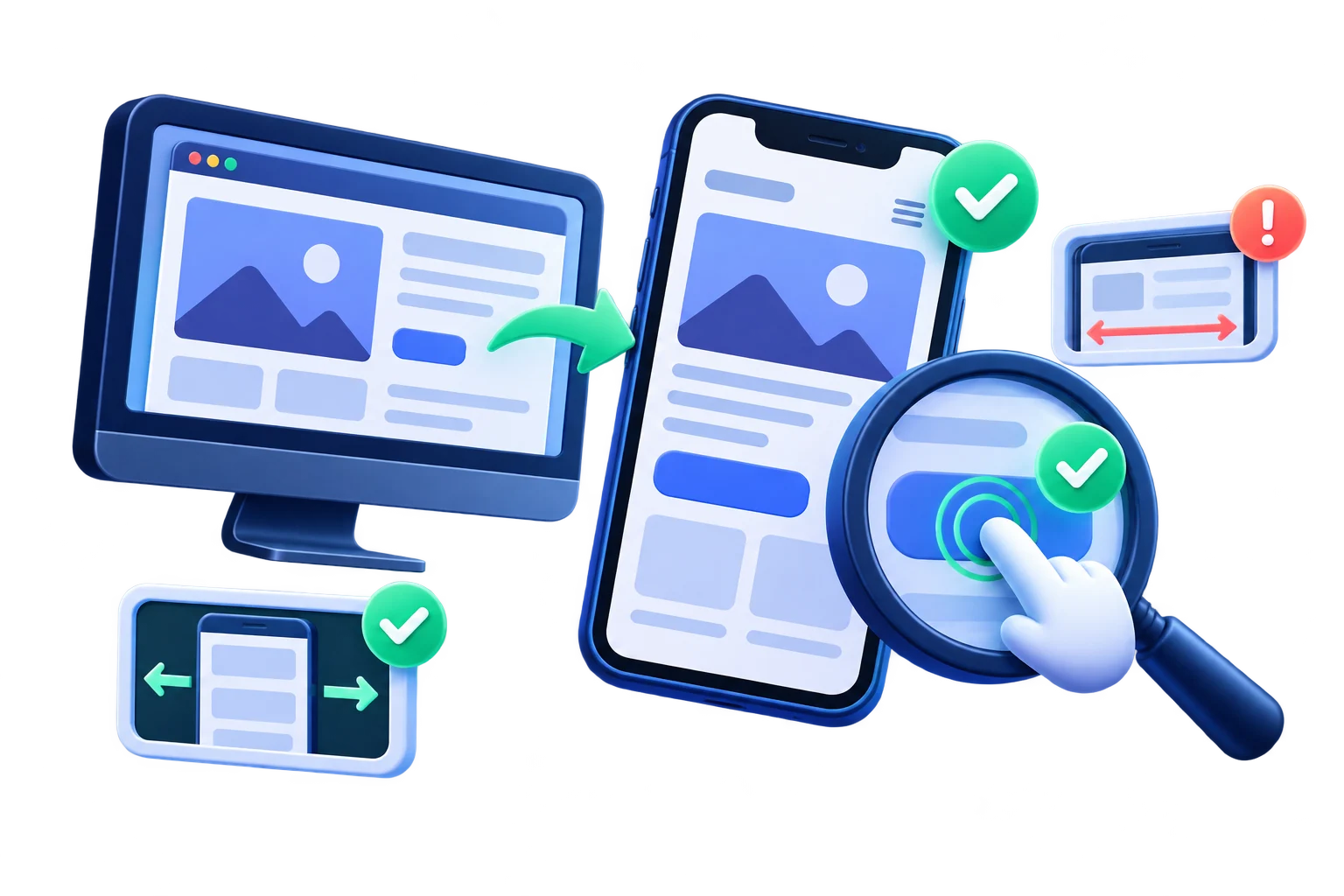
Мобильная версия — не уменьшенная копия десктопа. Страница подстраивается под ширину экрана, показывает важный контент, работает с касаниями и не прячет функции за неочевидными жестами. Для большинства сайтов удобнее адаптивная вёрстка: один URL и HTML меняют представление через CSS.
Семантика статьи
Основной запрос: «как проверить мобильную версию сайта». Дополнительные кластеры: проверка адаптивности сайта, мобильная версия сайта, проверить сайт на телефоне, responsive design, viewport, горизонтальная прокрутка, мобильное удобство, размер кнопок и мобильная скорость. Интент — найти ошибки до посетителя.
Не проверяйте один экран
Главная иногда идеальна, а ошибка скрывается в фильтре, таблице, карточке, форме или статье. Выберите ключевые шаблоны: главную, категорию, карточку, поиск, статью, кабинет и оплату.
Как проверить вёрстку, текст и изображения
Откройте страницу на реальном телефоне и в режиме эмуляции браузера. Начните с ширины 320–375 px, затем проверьте более широкий смартфон. Не оценивайте только верхний экран: прокрутите документ до футера, раскройте меню, откройте модальное окно и поверните устройство. Горизонтальная полоса прокрутки почти всегда сигнализирует о проблеме контейнера, таблицы, виджета или медиа.
| Что проверить | Признак ошибки | Что сделать |
|---|---|---|
| Viewport и ширина | Нужно двигать страницу вбок | Найти элемент шире контейнера |
| Текст | Мелкий шрифт, обрезание, наложение | Настроить размеры, переносы и интервалы |
| Изображения | Выходят за край или долго грузятся | Добавить max-width и подходящие размеры |
| Таблицы и код | Ломают сетку | Сделать локальную прокрутку контейнера |
Контент на мобильном и десктопе должен совпадать по смыслу
Не скрывайте на телефоне основной текст, характеристики, цены, FAQ или ссылки, которые помогают пользователю принять решение. Компактный вид допустим: длинный блок можно свернуть, но он должен открываться без препятствий. Проверьте также изображения: материал о том, как найти изображения без Alt, поможет не потерять их смысл для роботов и скринридеров.
Практический совет
Проверьте кнопки, формы и пользовательский сценарий
На мобильном устройстве курсора нет: пользователь попадает пальцем. Кнопки и ссылки должны быть заметны, иметь достаточную область нажатия и не стоять вплотную друг к другу. Проверьте, открывается ли меню, закрываются ли модальные окна, не перекрывает ли чат кнопку заказа и остаётся ли клавиатура после отправки формы в понятном состоянии.
- Навигация: меню открывается и закрывается, активный раздел понятен, логотип ведёт на главную.
- Форма: тип поля соответствует данным, подсказка видна, сообщение об ошибке не исчезает за клавиатурой.
- Конверсия: корзина, вход, поиск и оплата работают без горизонтального скролла и повторного зума.
- Модальные окна: есть видимая кнопка закрытия, фокус не теряется, фон не прокручивается случайно.
Проверьте переходы между страницами
Кнопка может выглядеть правильно, но вести на страницу с ошибкой или бесконечным редиректом. После ключевых действий проверьте ответ через анализ HTTP-ответа и маршрут через проверку редиректов. Для структуры переходов используйте проверку внутренней перелинковки и страниц без входящих ссылок.
Доступность — часть мобильного UX
Проверьте порядок фокуса с клавиатуры, текстовые подписи и контраст. Иконка без подписи может быть понятна дизайнеру, но не новому посетителю и не ассистивной технологии. Не заменяйте действие только цветом: ошибка должна иметь текстовое объяснение.
Проверьте скорость и стабильность на смартфоне
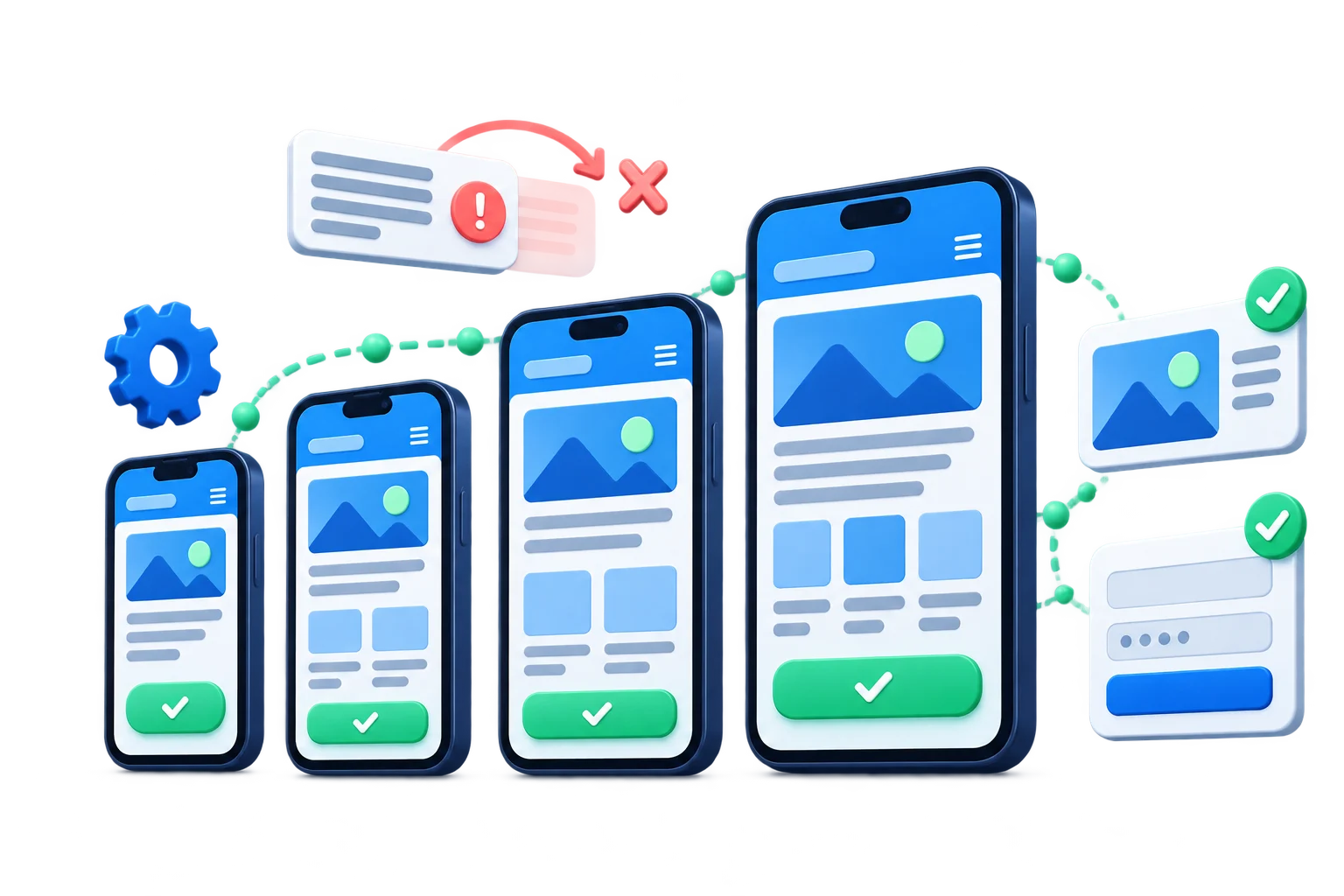
Аккуратная вёрстка раздражает, если первый экран долго пустой или элементы скачут. На мобильном заметны тяжёлые изображения, скрипты, виджеты и медленный сервер. Посмотрите полевые данные, повторите тест в ограниченной сети и найдите мешающий компонент.
Проверьте крупнейший элемент первого экрана, реакцию на нажатие и смещения. Подробный разбор — в статье как проверить скорость сайта и Core Web Vitals. Если отдельные URL хуже остальных, используйте поиск медленных страниц.
Чек-лист регулярной проверки мобильной версии
- Откройте ключевые шаблоны на 320–375 px и на более широком телефоне.
- Проверьте горизонтальный скролл, переполнение, таблицы, изображения и длинный текст.
- Пройдите сценарий пользователя: меню, поиск, фильтр, форма, вход и целевое действие.
- Сравните мобильный контент с десктопом: заголовки, цены, характеристики, ссылки, метаданные.
- Измерьте скорость после релиза и посмотрите полевые данные по популярным URL.
Зафиксируйте найденные проблемы со скриншотом, шириной экрана, URL и шагами воспроизведения. Так задача не превратится в «на телефоне что-то съехало». Для общего списка технических рисков добавьте аудит сайта, а для отслеживания влияния правок — проверку позиций.
Сноски и пояснения
- Google использует мобильную версию сайта, обходя её смартфонным роботом, для индексации и ранжирования; Google рекомендует адаптивный дизайн как наиболее простой для реализации и поддержки подход. Google Search Central: mobile-first indexing. ↩